Скачай приложение
Установи Енота на Android или Windows.
 Енот VPN
Войти
VPN для телефона и компьютера.
Подключение одной кнопкой.
 Открой на телефоне
24 часа · 1 устройство · без автосписаний
Выбери количество устройств и срок
Один период — 30 дней. Доступ на сутки — 24 часа и одно устройство.
Оплата через ЮKassa. Перед оплатой войди или создай аккаунт Енота. После подтверждения платежа доступ появится в приложении. Цена по промокоду повторно проверяется для твоего аккаунта.
Установи Енота на Android или Windows.
Одна почта и пароль для твоих устройств.
Выбери подписку и включи VPN в приложении.
Енот VPN 0.12.33 для Android
Android 8.0 и новее
Енот VPN 0.7.6 для Windows
Windows 10 / 11 · Intel или AMD, 64 бит
Не получается установить? Выбери своё устройство.
Названия кнопок могут немного отличаться в зависимости от телефона и браузера. Ниже — что может появиться на экране и куда нажимать.
Нажми «Скачать приложение для Android». Если браузер спросит, скачать ли файл, нажми «Скачать». Может появиться сообщение «Файл может быть опасным»: браузер предупреждает о загрузке установочного файла. Проверь, что скачиваешь с сайта Енота, и подтверди загрузку, если доверяешь источнику.
Дождись окончания загрузки и нажми «Открыть» в уведомлении браузера. Если уведомление исчезло, открой меню браузера → «Скачанные файлы» или приложение «Файлы» → «Загрузки». Найди только что скачанный файл с окончанием .apk и нажми на него. Это установочный файл Енота.
Если телефон сообщает, что установка из этого источника запрещена, нажми «Настройки». Включи «Разрешить из этого источника» для браузера или приложения «Файлы», из которого открыл установочный файл. Вернись назад к установке. После установки это разрешение можно выключить.
На экране установки нажми «Установить», дождись завершения и нажми «Открыть». Если Google Play Защита предложит проверить приложение, запусти проверку и дождись результата. Если проверка обнаружит угрозу или установка будет заблокирована, остановись и напиши в поддержку, приложив снимок экрана.
Открой вкладку «Аккаунт», введи действующую электронную почту и придумай пароль минимум из 6 символов (можно использовать буквы, цифры и знаки), затем нажми «Зарегистрироваться». Если аккаунт уже есть, введи его почту и пароль и нажми «Войти». На этом сайте выбери тариф и срок, нажми «Перейти к оплате» и войди с той же почтой и паролем Енота. Оплати через ЮKassa и дождись подтверждения. Затем вернись в приложение, открой «Аккаунт» и потяни экран вниз, чтобы обновить данные подписки.
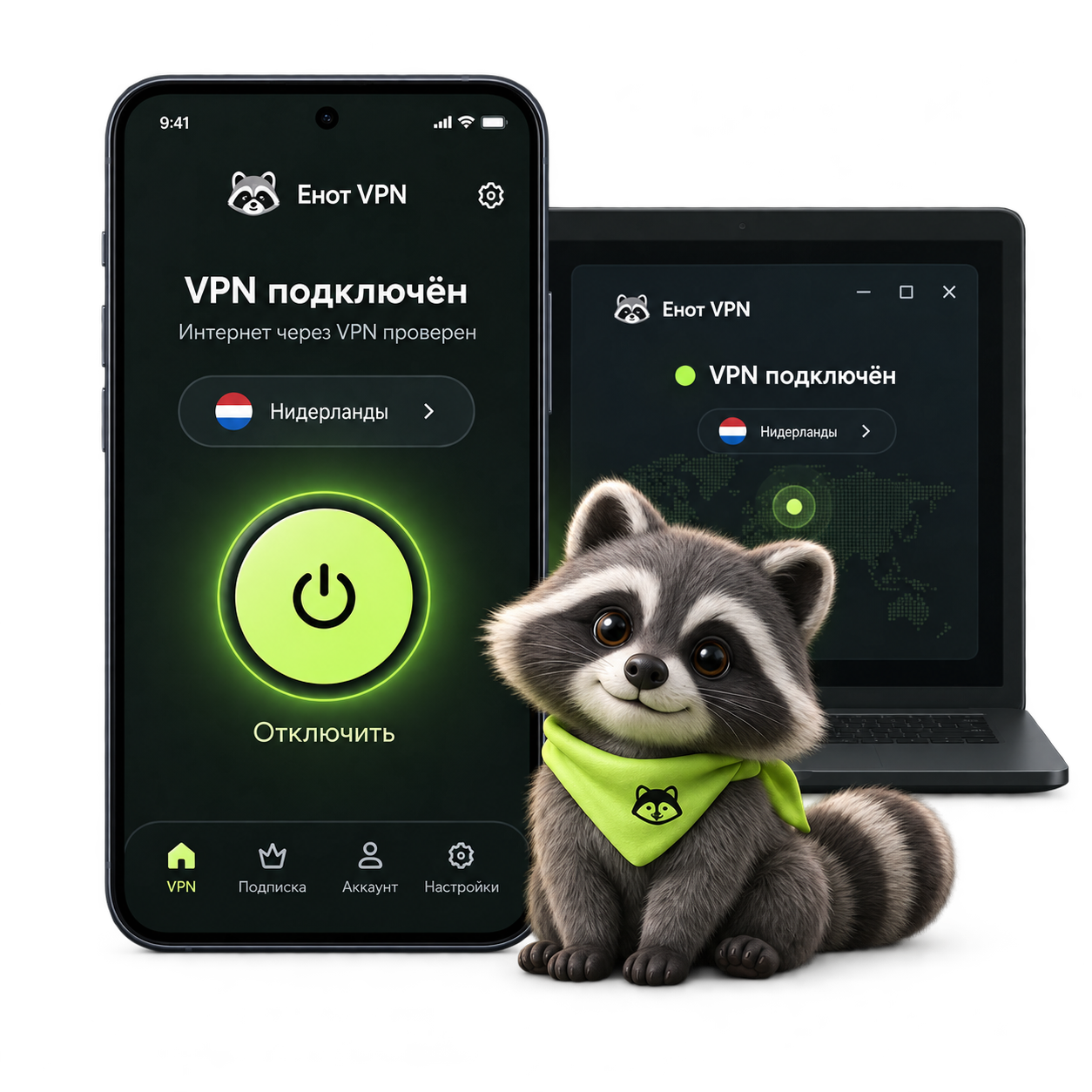
В приложении выбери «Нидерланды» и нажми «Подключить». При первом подключении Android может показать «Запрос на подключение» или запрос разрешения на VPN. Подтверди его кнопкой «ОК» или «Разрешить». Дождись, пока приложение покажет, что соединение установлено.
Об установке из браузера: справка Google.
На компьютере нажми «Скачать приложение для Windows». Дождись загрузки файла EnotVPN-Setup-0.7.6.exe. Открой его в списке загрузок браузера или в папке «Загрузки».
Windows запросит разрешение на изменение устройства. Если запускаешь скачанный с этого сайта установщик, нажми «Да». В окне Енота нажми «Установить Енот», дождись сообщения «Готово!» и нажми «Закрыть». Установщик также установит компонент VPN.
На рабочем столе появится ярлык «Енот VPN». Открой его и подтверди запрос Windows. Введи почту и пароль своего аккаунта Енота и нажми «Войти». Если аккаунта нет, введи действующую почту, придумай пароль минимум из 6 символов и нажми «Зарегистрироваться».
Открой вкладку «Подписка». Если доступа ещё нет, нажми «Продлить / оплатить» и оплати на сайте с той же почтой Енота. Вернись в программу и нажми «Обновить подписку». Для телефона и компьютера выбери тариф минимум на два устройства.
Открой вкладку «Подключение», выбери сервер и нажми «Подключить VPN». Дождись сообщения «VPN подключён · доступ в интернет проверен». Эта же кнопка станет «Отключить VPN» — нажми её, когда VPN больше не нужен.
Для обновления скачай новый установщик с этого сайта и установи поверх прежней версии. Енот проверяет новые версии раз в сутки, пока программа открыта. Если доступна новая версия, сверху появится кнопка обновления. Проверить вручную можно на вкладке «Подключение». Скачивание и установка — по твоему нажатию.
Да. Войди в один аккаунт на обоих устройствах и выбери тариф минимум на два устройства. Приглашения и отзыв доступа доступны в приложении.
Нет. Подписку продлеваешь сам. При продлении того же тарифа оставшийся срок сохраняется.
Нажми «Забыли пароль?» на странице входа или в приложении. Восстановить пароль →
Вернись на страницу оплаты и проверь результат платежа. В приложении обнови подписку. Если доступ не появился, напиши в поддержку. Укажи время платежа и почту аккаунта; пароль присылать не нужно.
Сейчас доступны Android и Windows. Версия для iPhone пока не предлагается.
Расскажи, на каком шаге остановился.
Индивидуальный предприниматель
Хусаинова Яна Маратовна
ИНН: 165718024544
ОГРНИП: 326169000128444
Адрес для обращений: г. Казань, ул. Ибрагимова, д. 15, кв. 32.
Почта: ildar198@mail.ru
Телефон: +7 (986) 844-41-37
Условия доступа
Условия возврата
Политика обработки данных
Перед оплатой ознакомься с условиями доступа, возврата и обработки данных.